
Bitte lesen!
Anleitung und Hinweise
Copyright-Hinweis:
Diese Systeme.io-Vorlage ist nur zur Personalisierung und Verwendung für DICH persönlich oder dein Unternehmen bestimmt. Das Copyright liegt bei mir.
Du darfst sie nicht als Vorlage weiterverteilen oder verkaufen. Sie wurde von mir erstellt (und da steckt nun mal eine Menge Arbeit dahinter).
Anleitung für den Linktree
Zwei Varianten
Die Linktree-Vorlage besteht aus zwei verschiedenen Varianten:
1: Mona Lisa, in brau-beige Tönen sehr neutral gehalten
2: Jane Goodall (die Verhaltensforscherin), mit den Farben der Natur und des Regenwaldes
Und das Schöne dabei: du kannst daraus auch Rosa Luxemburg machen, mit kräftigen Rottönen oder Barbie mit knalligem Pink. 😉
Geht ganz einfach und schnell bei Systeme.
Es sollte für dich ganz individuell sein? Deine Brandingfarben stehen schon fest und du hast dich auch auf Schrift-Typen festgelegt?
Dann verändere die Schriften auch noch.
Und so sehen "Mona Lisa" und "Jane Goodall" aus - sieh dir die untenstehenden Abbildungen an:
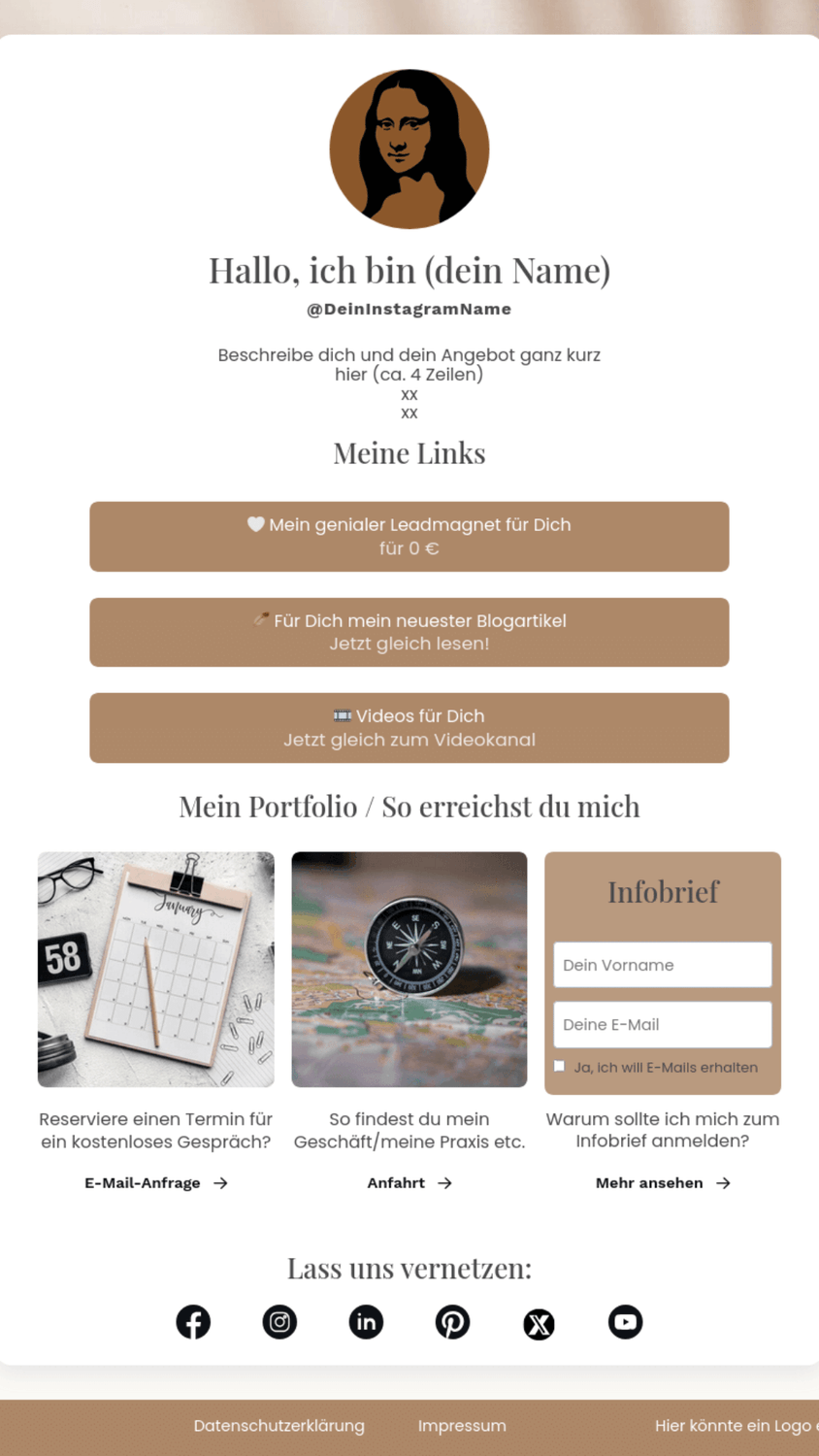
Linktree Mona Lisa
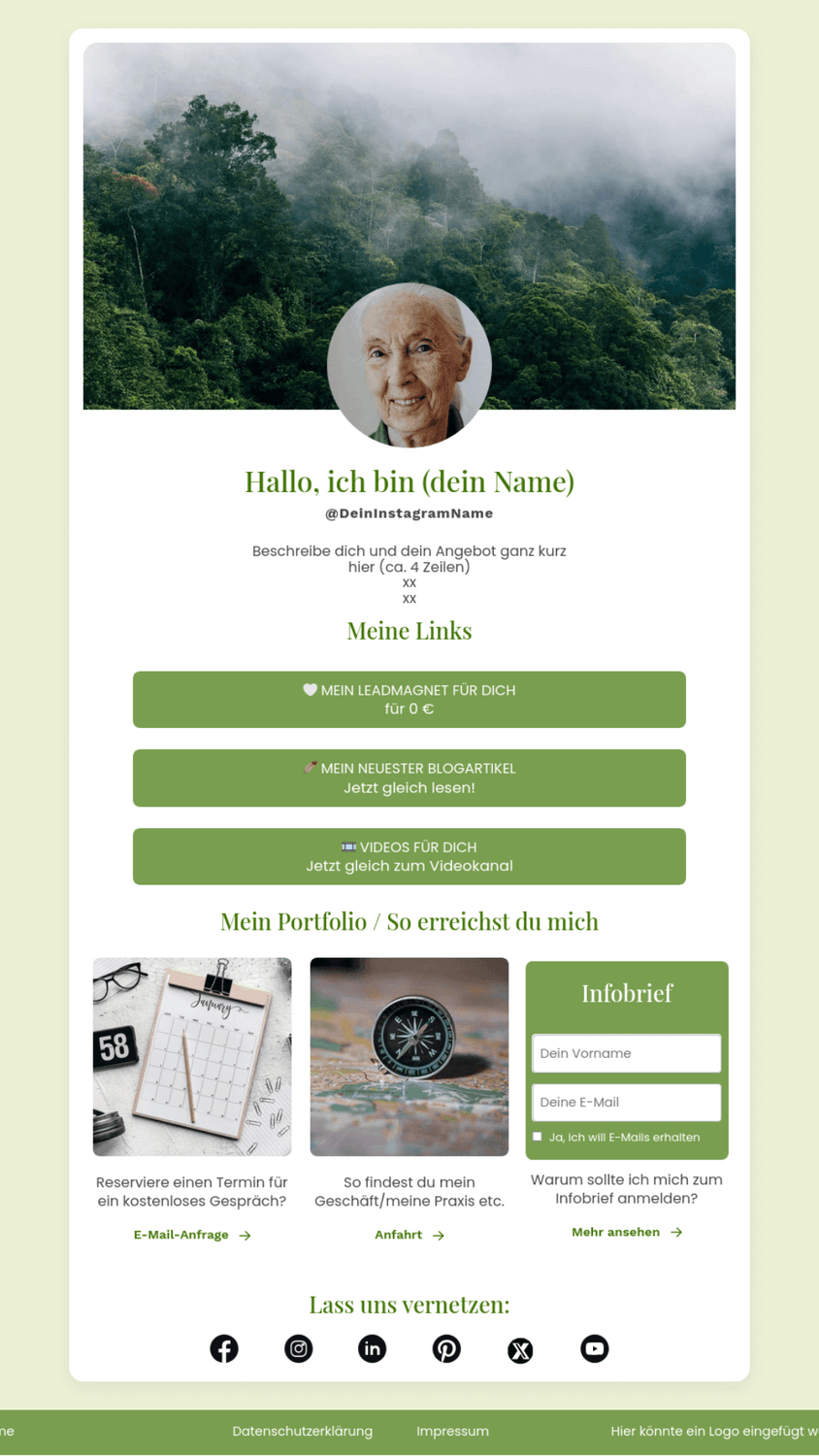
Linktree Jane Goodall
Was du brauchst:
Vorbereitung ist der halbe Linktree
Die Texte musst selbst ändern und einfügen - es wird ja dein Linktree. Orientiere dich dabei auch an meinen Hinweisen. Du kannst das vorbereiten, damit du später nur ganz leicht alle Inhalte per Copy und Paste in die Vorlage einfügen brauchst:
Du brauchst ein Profilbild (quadratisch, z.B. 500x500 px). Beim Einfügen des Bildes in die Vorlage wird das Bild automatisch rund.
Wie willst du "Hallo" sagen? Schreibe den Text, aber bleibe authentisch bei deiner Begrüßung.
Suche dein Instagram-Handle (also den Insta-Namen), der zum @ergänzt wird
Überlege dir eine kurze Beschreibung, die dich und dein Angebot charakterisiert. 4-5 Zeilen.
Für die Buttons suche dir bitte deine Links zusammen (zur existierenden Homepage, zu Etsy-Angeboten, zum Blog etc.). Du weißt selbst, was du anbieten möchtest. Vielleicht hast du auch schon ein "Freebie", also eine kostenlose Kostprobe deines Wissens. Dann kannst du zu deiner Landingpage verlinken.
Suche auch alle Links zu deinen Social-Media-Kanälen zusammen, damit du sie später mit den Icons verbinden kannst. Icons, die du nicht benötigst, kannst du löschen.
Du hast schon ein Branding - also "deine" Farben und Schriften? Suche die Namen der Schriften und notiere dir schon die HexCodes der Farben.
Damit ist die Vorbereitung abgeschlossen. Jetzt startest du mit den Einstellungen. Lies dazu meine Beschreibungen durch. Manchmal verlinke ich zu kurzen Anleitungsseiten mit Videos, da erkläre ich dir die Details noch genauer.
Viel Spass!
Farben und Schriften anpassen
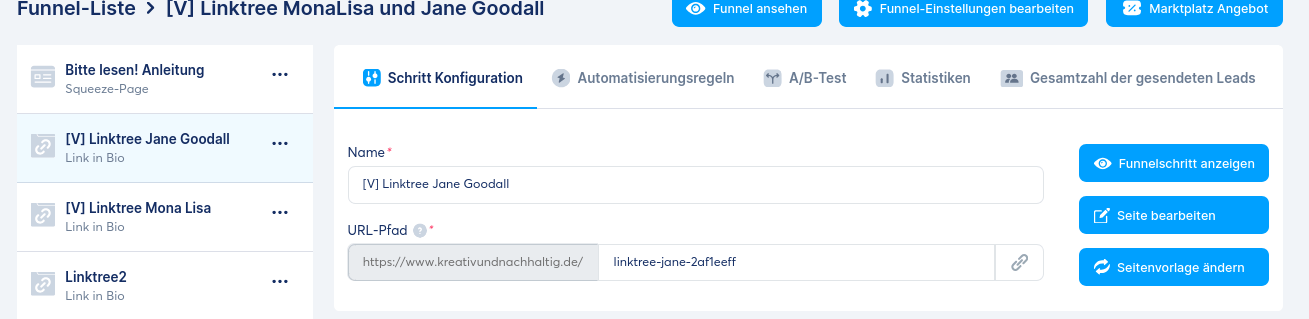
Mein erster Tipp, bevor du anfängst: Klicke auf die drei Punkte neben der Funnelseite und dupliziere die Seite. Arbeite mit der erstellten Kopie weiter - dann hast du immer noch eine "Reserve", falls was schief geht bei der Bearbeitung.
Starte mit der Anpassung: falls du schon in Systeme gearbeitet hast, geht dir das leicht von der Hand, weil der Pagebuilder so einfach zu verstehen ist.
In der Abbildung oben siehst du die Funnelstruktur (Ganz oben die Anleitung, die du jetzt gerade liest).
Zum Bearbeiten klickst du auf die Funnelseite "Linktree Jane Goodall" oder "Linktree Mona Lisa". Die jeweilige aktive Seite (also die Seite, die du bearbeiten kannst) wird dann leicht hellblau hinterlegt. In der Abbildung ist das der Linktree Jane Goodall.
Auf der rechten Seite siehst du drei blaue Buttons und du klickst den Button "Seite bearbeiten".
Jetzt sieht alles ein bisschen anders aus (siehe Abbildung unten)
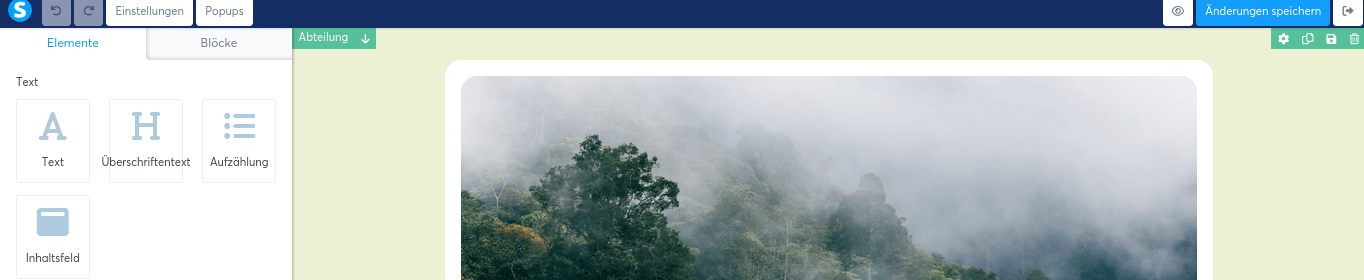
Bearbeitungsleiste links: Links befindet sich die Bearbeitungsleiste. Gehe ganz oben auf "Einstellungen" - das sind die Einstellungen für die ganze Seite.
Hier kannst du die Schriftarten und Schriftgrößen einstellen, genauso die Farben der Schriften. Das ist selbsterklärend, falls du schon mit einem Pagebuilder gearbeitet hast.
Speichern nicht vergessen: ganz rechts oben findest du den blauen Button "Änderungen speichern". Speichere immer wieder mal deine Änderungen.
Mit dem Button (oben rechts) mit dem Auge öffnest du die Vorschau deiner Seite.
Und mit dem Button mit dem Pfeil nach rechts verlässt du den Bearbeitungsmodus. Das ist der Ausgang.
Inhalte einfügen und anpassen
Jetzt beginnst du mit dem Ändern der Details: diese Details heißen "Elemente" und können ein Bild sein, ein Text, eine Reihe. Das führt hier zu weit.
Um eines der Elemente ändern zu können, klickst du drauf - dann wird es zunächst orange umrandet. Klicke noch einmal, bis es blau umrandet ist und dann kannst du entweder direkt den Text im Element ändern oder einfügen, oder du veränderst individuell für diesen kleinen Teilbereich die Farbe, die Schriftgröße etc.
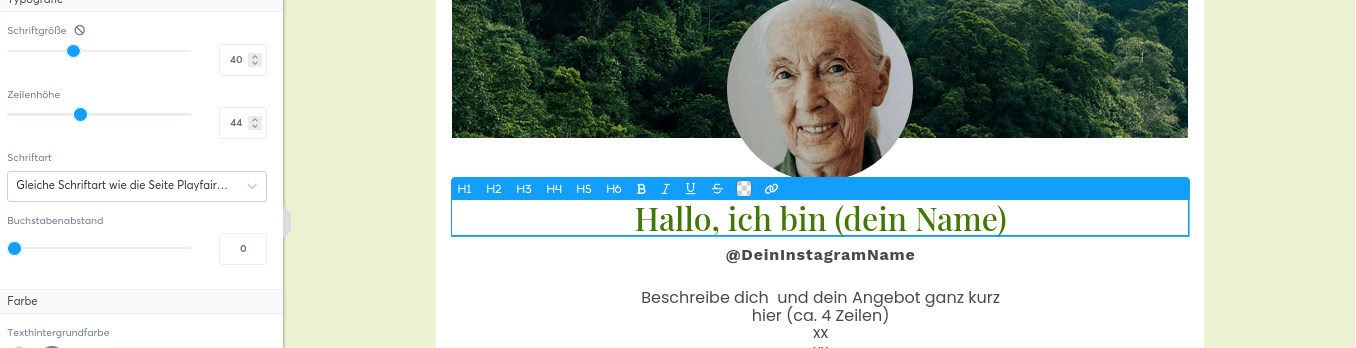
In der Abbildung unten siehst du, wie die Überschrift "Hallo, ich bin ....." blau umrandet ist. Hier kannst du dann sofort deinen Namen einfügen.
Spiele einfach und probiere aus.
Das Schöne: du siehst sofort, was sich wie verändert.
Wenn es dir gefällt, dann speichere ab.
Und sonst: ganz oben links findest du zwei Buttons mit runden Pfeilen für "Änderung zurücknehmen" oder "doch wieder zur Änderung weiterspringen".
Aber: sobald du gespeichert hast, gibt es kein "Zurück" mehr.
Viel Spass und Freude beim Ändern!
Fotos und Hintergründe austauschen
Jetzt beginnst du mit dem Ändern der Details: diese Details heißen "Elemente" und können ein Bild sein, ein Text, eine Reihe. Das führt hier zu weit.
Um eines der Elemente ändern zu können, klickst du drauf - dann wird es zunächst orange umrandet. Klicke noch einmal, bis es blau umrandet ist und dann kannst du entweder direkt den Text im Element ändern oder einfügen, oder du veränderst individuell für diesen kleinen Teilbereich die Farbe, die Schriftgröße etc.
In der Abbildung unten siehst du, wie die Überschrift "Hallo, ich bin ....." blau umrandet ist. Hier kannst du dann sofort deinen Namen einfügen.
Spiele einfach und probiere aus.
Das Schöne: du siehst sofort, was sich wie verändert.
Wenn es dir gefällt, dann speichere ab.
Und sonst: ganz oben links findest du zwei Buttons mit runden Pfeilen für "Änderung zurücknehmen" oder "doch wieder zur Änderung weiterspringen".
Aber: sobald du gespeichert hast, gibt es kein "Zurück" mehr.
Viel Spass und Freude beim Ändern!
Die Erklärungen reichen dir noch nicht?
Es gibt zu allen Themen kostenlos kurze Videoanleitungen in meinem Blogbereich. Du kannst sie dir dort selbst zusammenstellen oder du nimmst den Ratgeber "Simplify Your Online-Technik" noch einmal zu Hand - auch da verlinke ich zu den Anleitungen.
Und weil ich für #SIMPLIFY stehe, also für Vereinfachung, habe ich noch ein paar Links hier eingefügt (damit du es leichter hast💚):
👉 Ein Videorundgang, wie einfach du den Linktree anpassen kannst: LINK
👉 Ein kleiner Rundgang durch Systeme: LINK
👉 Design anpassen: LINK
👉 Info zu Schriften: LINK
👉 Info zu Grafiken: LINK
👉 Links setzen: LINK
👉 "Subdomain" anlegen: LINK
Du willst mehr Unterstützung?
Selbstlernen ist nicht so deins. Du hättest gerne persönliche Anleitungen oder willst in einer kleinen Gruppe alle Fragen stellen können? Du hast mich an deiner Seite. Ich biete dir ein kostenloses Erstgespräch, bei dem du erklären kannst, welche Unterstützung du suchst. Deinen Termin für dein Erstgespräch kannst du gleich unten buchen.
KOSTENLOSES ERSTGESPRÄCH:
15 Minuten für DICH
Du weißt nicht welche Tools dir helfen, dein Online-Business zu vereinfachen.
Du hast Zweifel, ob du technisch versiert genug bist, deine Angebotsseite oder deinen Newsletter selbst einzurichten.
Du bist unklar, ob du mit Systeme zurechtkommst.
Du willst nicht schon wieder Geld verbrennen.
...
Stelle mir all deine Fragen, beschreibe mir dein Vorhaben. Wir überlegen gemeinsam, was du benötigst und wie ich dich unterstützen kann.
Der Termin wird dir per Mail bestätigt und du bekommst meine Telefonnummer. Du rufst mich dann zu vereinbarten Uhrzeit an. Ich freue mich darauf!
Lerne mich kennen:
Als "Technik-Vereinfacherin" unterstütze ich selbständige Frauen und kreative Unternehmerinnen dabei, ihre Online-Technik und ihr Marketing zu vereinfachen, damit sie ihr Business ohne Technikhürden erfolgreich starten und ausbauen können.
Es grüßt dich herzlich 💚
Birgit - deine Technik-Vereinfacherin

Das sind meine Erfahrungen:
Die Herausforderungen des Online-Business-Aufbaus kenne ich selbst. Als Ingenieurin habe ich gelernt, realistisch zu planen und auf Zahlen zu achten.
Von mir bekommst du praktische Tipps und Unterstützung, um dein Business mit viel Leidenschaft, aber ohne Technikstress, aufzubauen. Denk daran: Auch mit einem kleinen Budget können Träume Wirklichkeit werden.
PS: Mein Wissen und meine Erfahrungen vermittle ich verständlich und umsetzungsorientiert. Dabei lege ich Wert auf einen wertschätzenden Umgang, Toleranz und Nachhaltigkeit.
Was mich sonst noch beschreibt: ich liebe DIY und Selbermachen von A bis Z : Vom Möbel-Upcycling über Reparaturen und Renovieren im Haushalt bis zum Nähen. Es ist nie zu spät, etwas Neues zu lernen.
© 2025 Birgit Baindl
